1. Selecciona tu imagen
Arrastra el archivo, selecciónalo desde tu dispositivo o pégalo desde el portapapeles.

Selecciona una foto, elige filas y columnas y revisa las líneas de corte antes de descargar. Obtén cada parte por separado o todas juntas en un archivo ZIP.
Filas: partes apiladas de arriba abajo. Columnas: partes de izquierda a derecha.
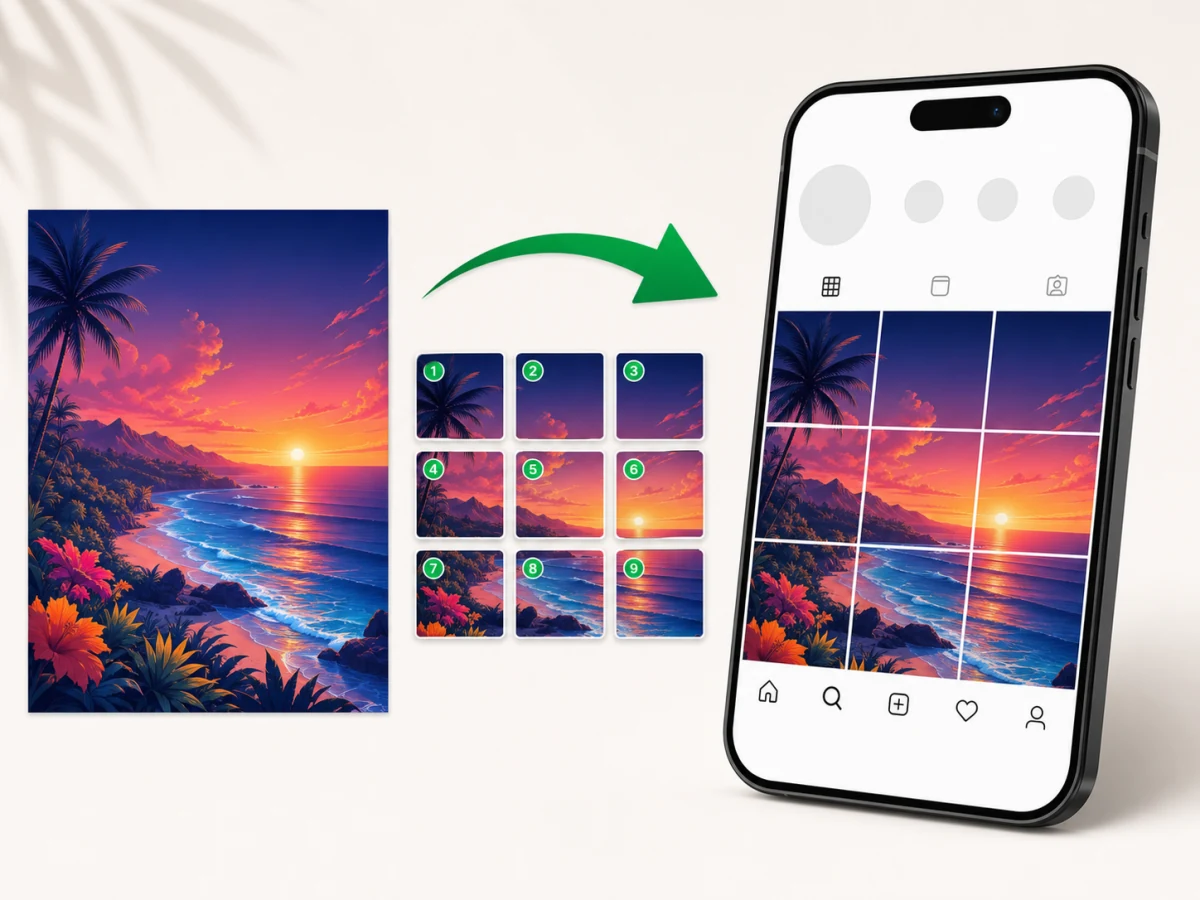
Cuando necesitas separar una imagen en partes iguales, repetir el recorte a mano puede dejar piezas desiguales o perder algunos píxeles. Esta herramienta calcula la cuadrícula, muestra las líneas de corte y genera todas las partes en una sola operación.
JPG, PNG, WebP, GIF, AVIF y otros formatos que pueda abrir tu navegador.
Opciones rápidas o hasta 12 filas por 12 columnas.
PNG, JPG o WebP, con descarga individual y archivo ZIP.
El contenido se procesa en tu dispositivo y no se sube para realizar el corte.
Arrastra el archivo, selecciónalo desde tu dispositivo o pégalo desde el portapapeles.
Una fila y tres columnas crea tres partes de izquierda a derecha; tres filas y una columna crea tres partes de arriba abajo.
Comprueba las líneas y elige PNG para gráficos, JPG para fotos o WebP para archivos más ligeros.
Guarda cada parte o descárgalas juntas. Los nombres incluyen número, fila y columna para reconocer el orden.
Divide una imagen en 2, 3, 4, 6 o 9 partes sin medir cada sección. Para cuatro partes usa 2 × 2; para nueve, 3 × 3.
Usa una sola fila para obtener partes de izquierda a derecha, o una sola columna para apilarlas de arriba abajo.
Prepara piezas iguales para tableros visuales, presentaciones, tutoriales, recursos de diseño o actividades educativas.
Una cuadrícula 3 × 3 puede servir como punto de partida para un mosaico. Antes de publicar, revisa la proporción y el orden que exige cada plataforma.
Conserva cada píxel y la transparencia. Es adecuado para texto, capturas, ilustraciones y gráficos.
Genera archivos más ligeros para fotos, pero no conserva la transparencia y puede aplicar compresión.
Ofrece archivos pequeños con buena calidad y puede conservar la transparencia.
La herramienta no redimensiona la imagen antes de dividirla. Cuando el ancho o el alto no se divide exactamente, algunas partes pueden variar un píxel para conservar toda la imagen.
La imagen se decodifica y se divide con Canvas en tu dispositivo. No enviamos su contenido a un servidor para realizar el corte.
Los archivos animados se procesan como una imagen estática; la animación no se conserva en las partes.
Esta página divide imágenes, pero no crea páginas A4, márgenes, solapamientos, marcas de corte ni PDF.
Selecciona la imagen y define filas y columnas. La herramienta calcula los límites y conserva toda la imagen original.
Las filas crean partes apiladas de arriba abajo. Las columnas crean partes colocadas de izquierda a derecha.
Sí. Usa una fila o columna para 2 o 3 partes, 2 × 2 para 4, 2 × 3 para 6 y 3 × 3 para 9.
No se reduce la resolución antes de cortar. PNG conserva los detalles sin pérdida; JPG y WebP pueden aplicar compresión.
Puedes seleccionar JPG, PNG, WebP, GIF o AVIF y exportar las partes como PNG, JPG o WebP.
Sí. Descarga cada parte por separado o guarda todas en un único archivo ZIP.
No para realizar el corte. El contenido se procesa localmente en tu navegador.
Una cuadrícula 3 × 3 puede preparar nueve partes iguales. Revisa la proporción y el orden de publicación antes de subirlas.
Puedes obtener varias imágenes, pero esta herramienta no genera páginas A4, márgenes, solapamientos ni un PDF de impresión.